

Når Windows 11 ikke kan huske dine vinduers størrelse og placering: Her er fikset og løsningen på mysteriet
Af Brian Poulsen | Januar 2026
Det er ikke en fejl i Windows skabt af Microsoft, men en uheldig sabotage fra din hardware-producent.
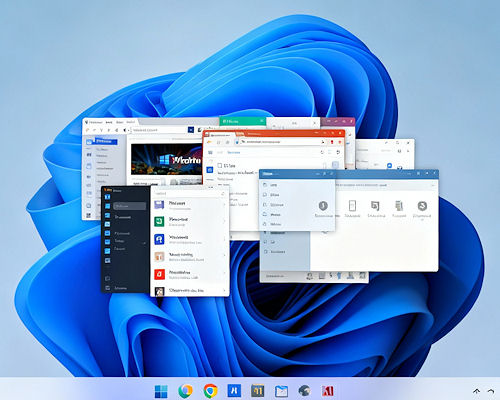
Det kan virke som en lille ting, men det driver én til vanvid i længden, når Windows ikke husker dine foretrukne størrelser og placeringer af skrivebordsvinduer, sådan som man har været vant til i Windows 10 og tidligere. Hver gang du genstarter maskinen, eller bare lader den stå lidt, har Windows “glemt”, hvordan du havde placeret dine vinduer. Din browser, din stifinder og dine mapper nulstilles til standardstørrelse og kastes ind midt på skærmen.
Før vi går videre, er det vigtigt at slå fast, hvad dette ikke handler om. Hvis du søger på problemet, vil 90% af resultaterne lede dig ind i Indstillinger > System > Skærm for at tjekke boksen “Husk vinduesplaceringer baseret på skærmtilslutning”. Den indstilling er beregnet til folk med flere skærme, der tænder og slukker for dem, så hvis du oplever problemet på en enkelt skærm, eller hvis den indstilling ingen forskel gør, så er du offer for en dybere fejl, der derfor intet har med den Windows-indstilling at gøre.
Og her er det vigtigt at frikende Microsoft: Windows 11 har mange potentielt irriterende ting i designet af brugerfladen, som man kan kritisere – startmenuen, proceslinjen, widget-panelet, højrekliksmenuen mm. – men lige præcis det her problem er ikke Microsofts skyld. Operativsystemet fungerer, som det skal. Fejlen kommer udefra.
Løsningen
Hvis du har et bundkort fra Gigabyte, er synderen med stor sandsynlighed et program kaldet Gigabyte Smart Backup, som ofte installeres automatisk sammen med Gigabyte Control Center.
- Gå til “Tilføj eller fjern programmer” i Windows.
- Find Gigabyte Smart Backup.
- Afinstaller det og genstart din PC.
Det løser problemet permanent for langt de fleste.
Min erfaring
Jeg stødte selv ind i muren, da jeg sidste år byggede min nuværende PC. Efter 14 år på en ældre Intel i7-maskine med Windows 10, skiftede jeg til ny hardware og en frisk installation af Windows 11 lavet via Rufus.
Allerede ved første opstart bød bundkortet ind. Gigabyte har en funktion i BIOS, der automatisk pinger Windows, når systemet starter op, og tilbyder at downloade og installere “Gigabyte Control Center” (GCC) for at hente de nødvendige drivere. Jeg takkede ja. På papiret er det en fremragende idé. Mange husker bøvlet fra tidligere tider på ældre laptops og stationære PC’er, hvor man manuelt skulle rode rundt på supportsider. Ofte endte man i en fælde med regionale versionsforskelle eller forkerte driverpakker. At bundkortet selv henter det korrekte direkte fra kilden, burde være fremtiden.
Men glæden var kort. Windows 11 kunne ikke huske min valgte størrelse og placering af vinduer. Jeg begyndte at lede efter en forklaring og brugte dagevis på at finde en årsag. Jeg trawlede nettet tyndt, så utallige YouTube-videoer og læste endeløse forumtråde. Hver gang endte jeg i blindgyder, der handlede om skærmindstillinger eller generelle Windows-bugs. Det var en kæmpe hovedpine, og frustrationen voksede, fordi ingen af de gængse løsninger virkede. Svaret fandt jeg først langt nede i et glemt kommentarspor, hvor en bruger havde isoleret fejlen til netop Gigabytes backup-software.
På grund af mine egne forgæves søgninger efter dette fiks, har jeg nu valgt at lave denne artikel, så flere frustrerede Windows 11-brugere kan få glæde af løsningen på problemet.
Jeg påstår ikke at være operativsystem-nørd med hjemmevant gang i registreringsdatabasen og kodesprog, men her følger alligevel den forklaring, som jeg har kunnet udrede af denne problemstilling.
Problemet opstår, når producenten misbruger den direkte linje (BIOS-funktionen) til at installere software, der griber ind i Windows’ kernefunktioner uden at være grundigt testet. Jeg installerede bundkortpakken for at få mine drivere, men fik Smart Backup med i købet – og dermed problemet.
Det tekniske: Hvorfor det går galt
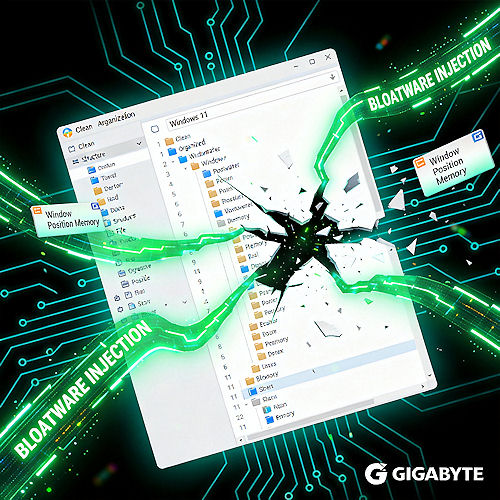
Windows bruger en funktion i registreringsdatabasen kaldet “ShellBags” til at gemme specifikke visningsindstillinger for hver enkelt mappe, du åbner – herunder vinduets størrelse og position.
Gigabyte Smart Backup installerer en såkaldt “Shell Extension” for at kunne vise status-ikoner direkte på dine filer i Stifinder. For at gøre dette, “hooker” (indsprøjter) programmet kode direkte ind i explorer.exe processen. Fejlen opstår, fordi denne kode konflikter med Windows’ evne til at skrive til ShellBags, når vinduer lukkes eller systemet lukker ned. Gigabytes proces blokerer simpelthen handlingen.
Dilemmaet: Hvorfor tillader Microsoft dette?
Man kan spørge sig selv: Hvorfor tillader Microsoft overhovedet, at tredjeparts-programmer får lov at pille ved explorer.exe? Kunne de ikke bare låse systemet helt af?
Det er en klassisk balancegang mellem sikkerhed og frihed. Mange brugere – især på PC-platformen – elsker at tilpasse deres system (customize), inklusiv mig selv. Hvis Microsoft lukkede helt af for disse “hooks”, ville populære programmer som WinRAR, 7-Zip, Dropbox eller diverse fil-værktøjer miste deres integration i højrekliks-menuerne. Vi vil gerne have et åbent system, hvor software kan interagere med brugerfladen. Bagsiden af medaljen er, at når en producent som Gigabyte leverer sjusket kode, så går det ud over systemets stabilitet.
Andre potentielle syndere
Selvom Gigabyte Smart Backup er den store synder her, er princippet det samme for andre:
• ASUS Armoury Crate: En omfattende suite, der griber dybt ind i systemet og kan skabe konflikter. Er berygtet for at installere tjenester, der får CPU’en til at køre unødigt højt eller skabe konflikt med RGB-lys, men de plejer dog ikke at ødelægge vinduesplaceringer.
• MSI Dragon Center: Kan overskrive Windows’ egne strømstyringsplaner og påvirke systemets opførsel efter dvale, så skærmen ikke slukker, men igen – vinduesplacering er dog sjældent ramt.
• Dårlige Shell Extensions: Ældre programmer til højrekliksmenuen (f.eks. gamle versioner af WinRAR eller dårlige PDF-convertere) kan teknisk set skabe præcis samme konflikt i explorer.exe.
Det er desværre bagsiden af medaljen ved moderne “brugervenlighed”. Vi slipper for at jage drivere manuelt, men prisen er ofte, at vi lukker producenternes ufærdige software ind i hjertet af vores styresystem.
Så hvis din nye, lækre PC opfører sig sært, så kast et kritisk blik på den software, producenten har “foræret” dig, herunder tilbehøret i bundkortets driverpakke.
Bare fordi Windows kommer fra Microsoft, er det ikke altid nødvendigvis Microsofts skyld, at noget ikke virker korrekt eller efter hensigten, herunder hukommelse for vinduers størrelse og placering – for det virker faktisk helt korrekt, som vi kender det, og som det skal i Windows 11.
Nogle gange er den bedste opgradering simpelthen at afinstallere “Smart”-funktionerne og lade Windows være Windows.
Alle billeder er genereret med AI.
En kort bemærkning om support: Jeg har ikke et stort, etableret netværk i ryggen, hvilket betyder, at mine sociale medier er meget stille lige nu. Hvis du fandt værdi i artiklen og sætter pris på det gratis og reklamefri format, er den nemmeste måde at støtte projektet på at give et ‘like’ eller et ‘følg’ på mine kanaler i footeren nedenunder. Det bryder stilheden og er med til at puste lidt liv i disse fællesskabs-platforme, hvilket gør en reel forskel. Tak!